Primeiros passos no FabraPost
Do cadastro ao primeiro carrossel pronto. São cinco minutos, e você não precisa saber design nem escrever bem.
Criar a conta
Você entra com o Google ou com e-mail e senha. Não pedimos cartão para começar: a conta nasce com créditos de boas-vindas, e eles são suficientes para você montar um carrossel completo e criar uma imagem — que é o bastante para decidir se o produto serve para você.
Assim que a conta existe, você cai no painel. É dele que tudo começa: os três cartões do topo levam para criar, para os modelos e para os créditos, e logo abaixo ficam os projetos que você tocou por último.
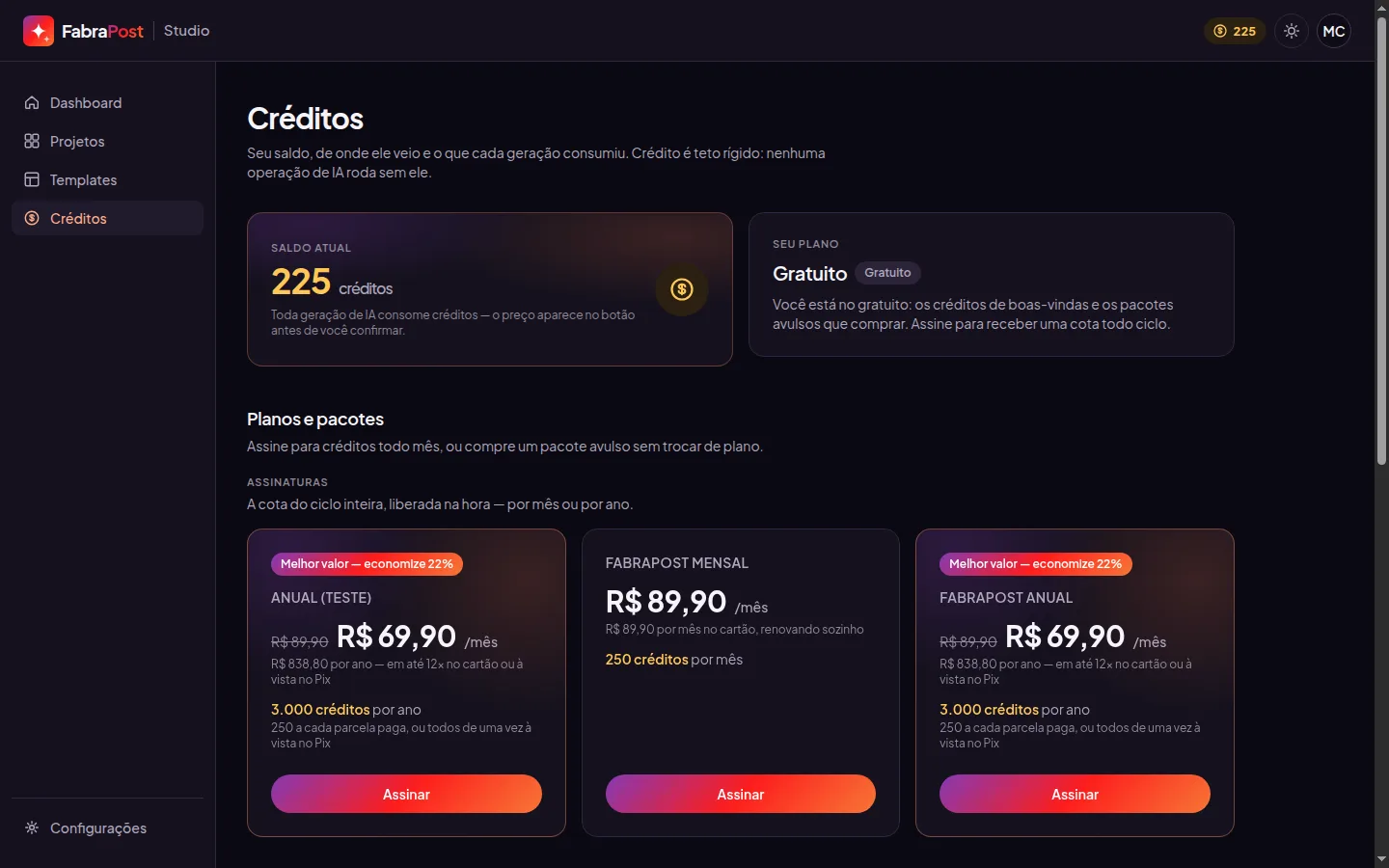
Entender o crédito antes de gastar
Crédito é a moeda do FabraPost. Toda ação que usa inteligência artificial consome crédito: montar um projeto, refazer um slide, criar uma imagem, escrever a legenda. O que não usa IA — editar texto, trocar de modelo, mudar cor, baixar os arquivos — não custa nada.
Você nunca gasta sem ver. Todo botão que dispara IA mostra o preço antes do clique, e a última tela do assistente soma tudo e compara com o seu saldo. Sem crédito, a ação simplesmente não roda — não existe cobrança surpresa nem saldo negativo.
O saldo, de onde ele veio e o que cada geração consumiu ficam todos na página de Créditos. É lá também que estão os planos e os pacotes avulsos, para quando os créditos de boas-vindas acabarem.
Criar o primeiro conteúdo
Clique em Novo projeto. Um assistente abre e faz seis perguntas curtas — formato, assunto, modelo, tipo e tom, imagens, e um resumo com o preço. Nenhuma delas exige decisão difícil: todas já vêm com uma opção escolhida, e você pode só ir clicando em Continuar.
O campo que realmente importa é o do assunto. Escreva uma frase dizendo sobre o que é o conteúdo e para quem — quanto mais específica, melhor o resultado. “Plantas” rende um texto genérico; “plantas que aguentam pouca luz, para quem mora em apartamento sem sol direto” rende um carrossel que a pessoa reconhece como escrito para ela.
Ao confirmar, o projeto é montado e o editor abre com tudo pronto: os slides escritos, o modelo aplicado e a legenda já sugerida. A partir daí é só ajustar o que você quiser.
Ajustar e publicar
No editor você clica em qualquer texto do slide para editá-lo, troca o modelo sem perder o conteúdo e cria imagens quando quiser. Nada disso precisa ser feito: o projeto sai publicável do jeito que nasceu, e o editor existe para quando você discorda de alguma coisa.
Quando estiver bom, o botão Postar abre a tela final: a legenda pronta para copiar e o download dos slides. Os arquivos saem no tamanho certo da rede — você baixa e publica.
- Escreva o assunto em uma frase específica, não em uma palavra
- Aceite o primeiro resultado e ajuste só o que incomodar
- O preço de cada ação de IA aparece no botão, antes do clique
- Editar texto, trocar modelo e baixar arquivo não consomem crédito