Legenda e publicação
A legenda vem pronta com o projeto. Aqui está como ajustá-la, e o que acontece quando você clica em Postar.
A legenda
Todo projeto nasce com uma legenda escrita a partir do mesmo assunto dos slides — e ela é conteúdo separado, não a repetição do que está nas imagens. O botão Postar, no topo do editor, abre a tela onde ela mora.
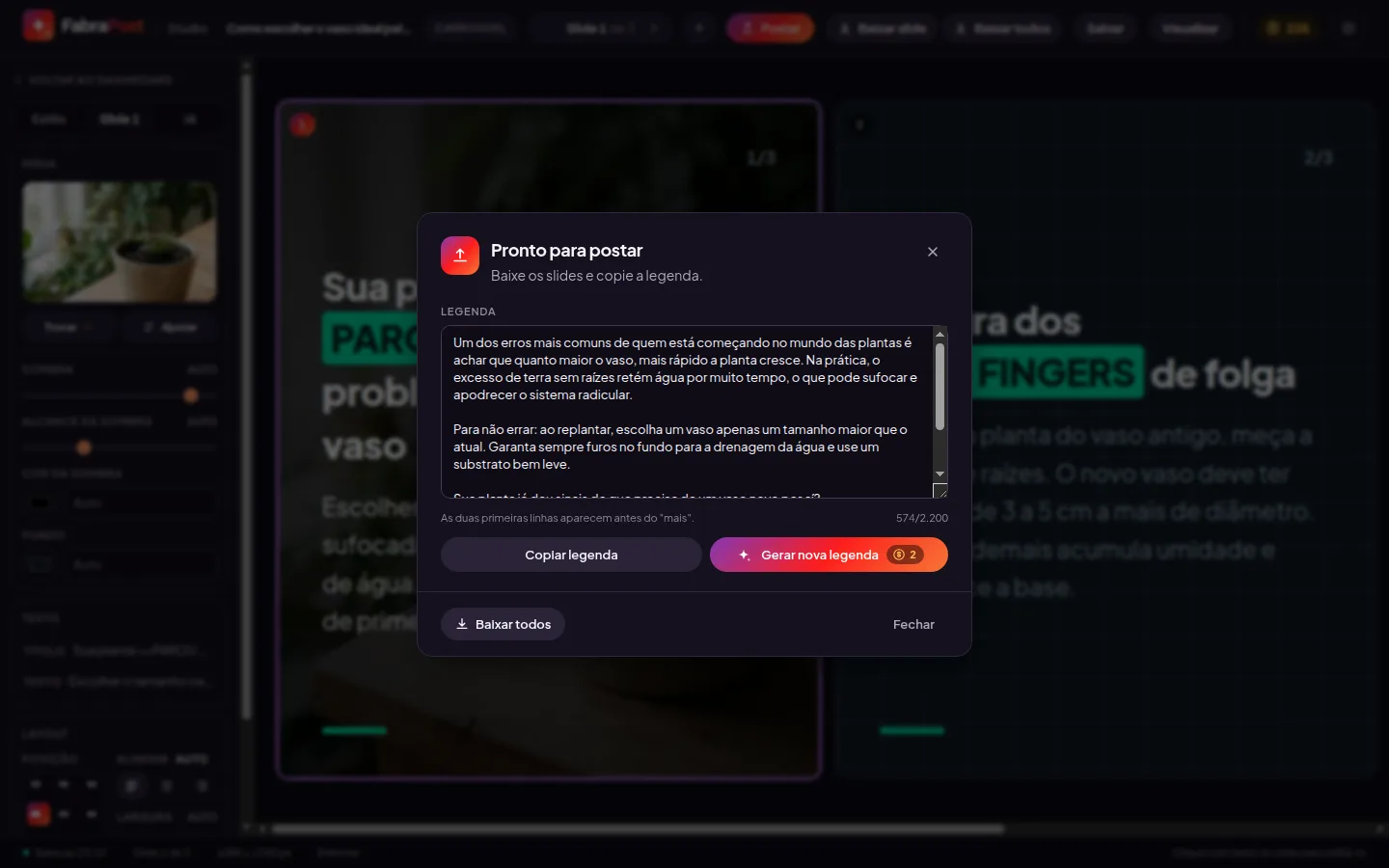
Você pode editar o texto ali mesmo antes de copiar. Se preferir outra versão inteira, o botão de gerar nova legenda pede uma à IA — é uma ação paga, e das mais baratas do produto.
Copiar e publicar
O FabraPost não publica na sua conta. Ele entrega os arquivos e a legenda; quem posta é você, pelo aplicativo da rede. É uma escolha deliberada: publicar em nome de alguém exige conectar contas e guardar permissões, e o produto não faz isso.
Copie a legenda
Um clique manda o texto inteiro para a área de transferência, já com as quebras de linha certas.
Baixe os slides
Baixar todos entrega um arquivo compactado com as imagens na ordem. Para um slide só, use Baixar slide.
Publique na rede
Abra o Instagram ou o LinkedIn, selecione as imagens na ordem e cole a legenda. Os arquivos já saem no tamanho que a rede espera.
A ordem dos slides
Os arquivos são numerados na ordem do projeto, e é essa ordem que você deve manter ao selecioná-los na rede. Num carrossel, a sequência é o conteúdo: o primeiro slide segura a atenção e o último chama para a ação.