Imagens com IA, e como usar uma foto sua
Criar a imagem do slide a partir de uma descrição — ou a partir de uma foto que você já tem, para o resultado ter a sua cara.
Gerar a imagem de um slide
Abra a aba Slide e procure o cartão de Mídia, no topo do painel. O botão de gerar com IA abre um campo para você descrever a cena que quer.
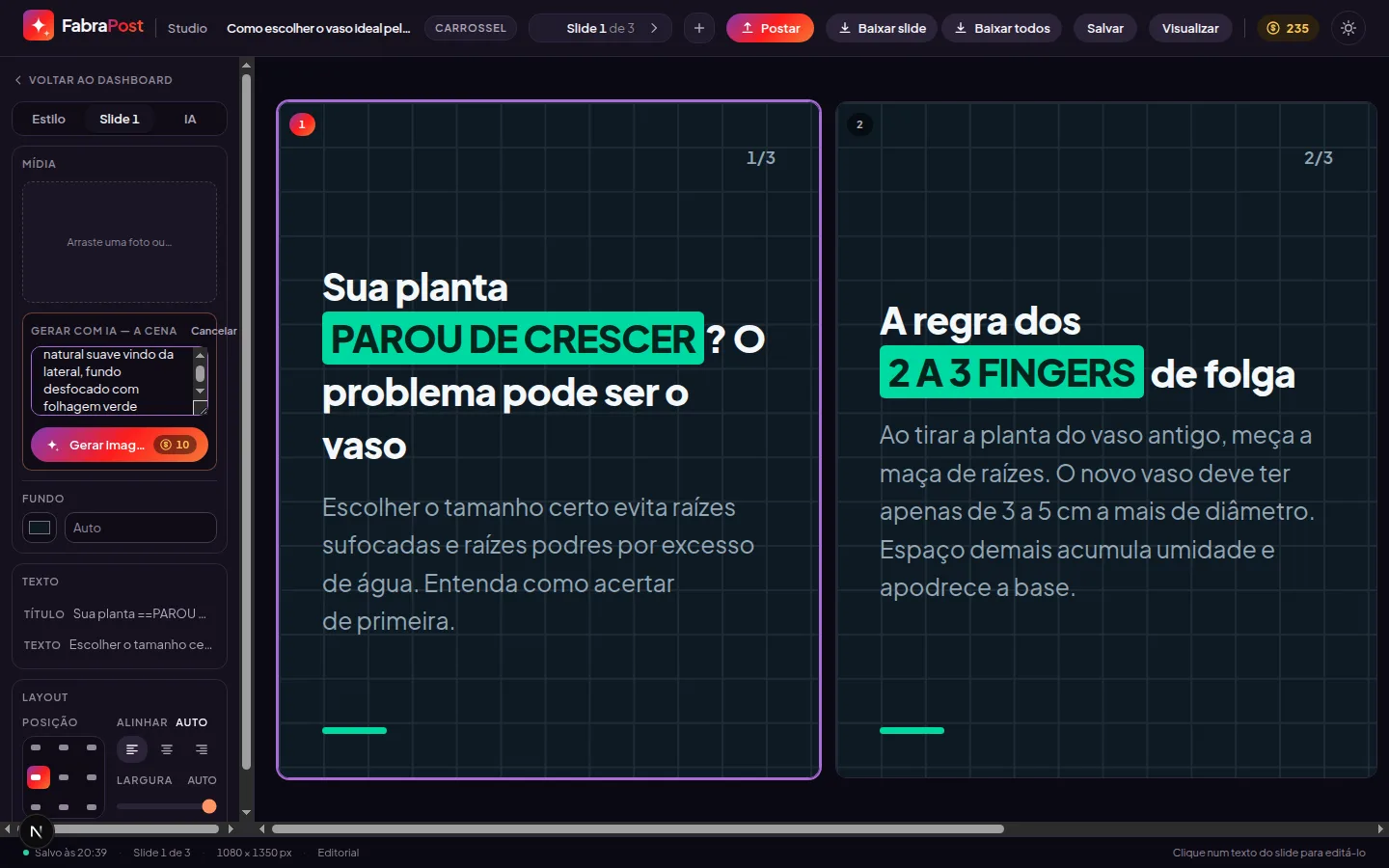
Uma boa descrição fala de objeto, ambiente, luz e enquadramento. “Vaso de cerâmica bege sobre bancada de madeira clara, luz natural suave vindo da lateral, fundo desfocado com folhagem” rende uma imagem utilizável; “planta” rende qualquer coisa.

Usar uma foto sua como referência
Você pode subir uma foto — sua, do seu produto, do seu espaço — e pedir que as imagens do projeto sejam criadas a partir dela. O resultado mantém o que importa da referência em vez de inventar do zero, que é o que faz o conteúdo parecer seu e não de banco de imagens.
A referência é escolhida no assistente, quando o projeto nasce, e vale para todas as imagens dele. Como o modelo trabalha com mais informação, a geração com referência custa um pouco mais que a comum — e, como sempre, o preço aparece no botão.
Trocar, ajustar ou remover
Com a imagem no slide, o cartão de Mídia ganha dois botões. Trocar substitui a foto — por outra geração, por um arquivo do seu computador ou por algo colado da área de transferência. Ajustar edita a imagem que já está lá, sem começar de novo.
- Enviar do computador não usa IA e não custa crédito
- Colar com Ctrl+V funciona direto no cartão de mídia
- Gerar e ajustar são ações de IA, com o preço no botão
- Remover a imagem devolve o slide ao desenho do modelo
Se a imagem gerada não ficou boa, ajuste a descrição antes de gerar de novo. Repetir a mesma frase esperando resultado diferente é a forma mais rápida de gastar crédito sem sair do lugar.
Quando NÃO usar imagem
Os modelos foram desenhados para funcionar sem foto, e boa parte deles fica melhor assim: texto grande, cor sólida e hierarquia clara leem melhor no feed do que uma foto genérica atrás de uma frase.
A regra prática: use foto onde ela mostra alguma coisa que o texto não consegue dizer — o produto, o lugar, o resultado. Nos slides que só explicam, o modelo sozinho resolve, e sai de graça.