Como criar um carrossel, story ou post
O assistente faz seis perguntas e monta o conteúdo inteiro. Aqui está o que cada uma decide — e qual delas realmente muda o resultado.
Passo 1: o formato
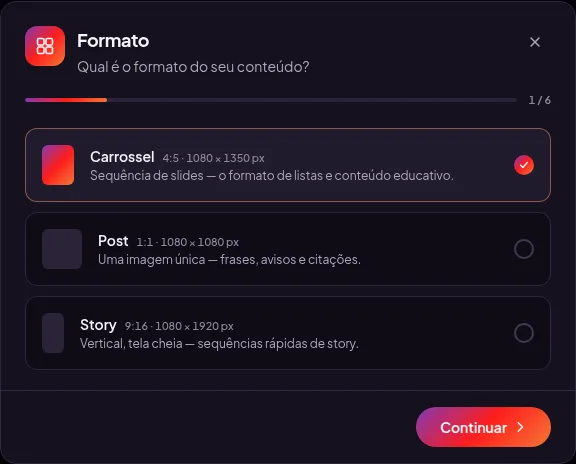
A primeira pergunta é onde o conteúdo vai ser publicado. Cada formato tem a proporção e o tamanho de arquivo da rede correspondente, e a escolha muda o desenho de todos os slides.
- Carrossel (4:5) — sequência de slides. É o formato de lista e de conteúdo que ensina alguma coisa
- Post (1:1) — uma imagem só. Serve para frase, aviso e citação
- Story (9:16) — vertical, tela cheia, em sequência rápida
Escolheu errado? Não é definitivo no sentido que assusta: o conteúdo do projeto continua seu, e criar de novo no formato certo custa uma geração. Mas trocar depois não é um botão — por isso a pergunta vem primeiro.
Passo 2: o assunto
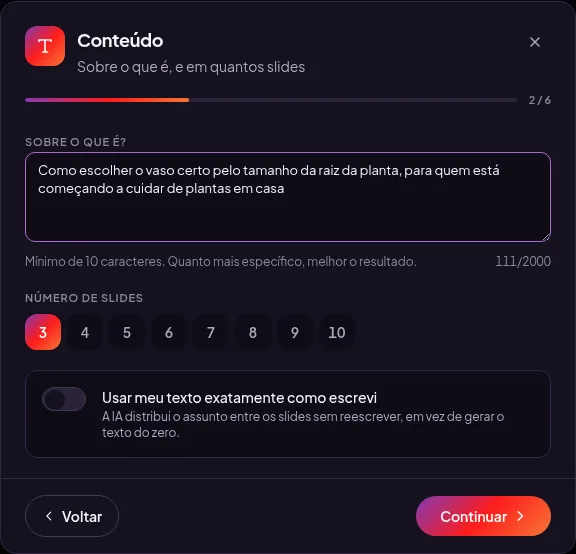
Este é o campo que decide a qualidade do resultado. Escreva sobre o que é o conteúdo e para quem, em uma frase. Não precisa ser bonito nem bem escrito — precisa ser específico.
- Fraco: “plantas”
- Bom: “plantas que aguentam pouca luz, para quem mora em apartamento sem sol direto”
- Fraco: “vendas”
- Bom: “três erros que fazem o cliente sumir depois do orçamento, para prestador de serviço autônomo”
Se você já tem o texto escrito e quer só diagramá-lo, existe a opção de manter o conteúdo exatamente como está: nesse caso a IA distribui o que você escreveu entre os slides, sem reescrever.
Passo 3: o modelo
O modelo define a identidade visual: cores, tipografia, disposição do texto e os detalhes de canto. Cada um mostra uma prévia real, não uma miniatura genérica.
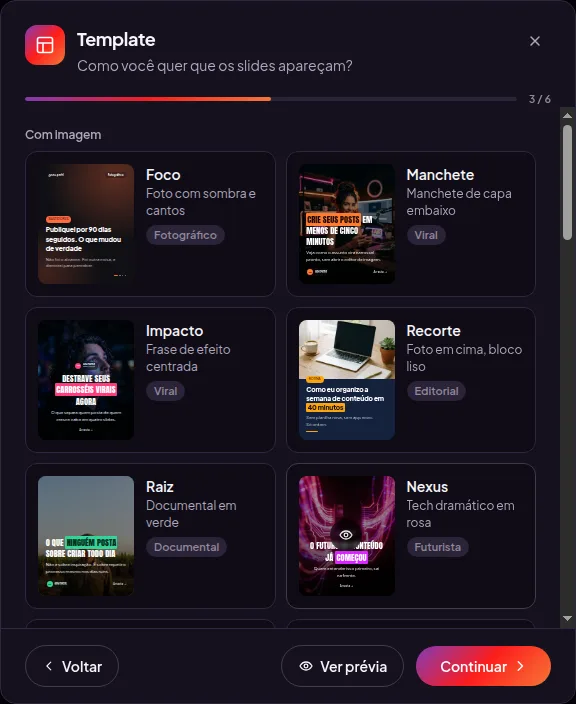
Esta é a escolha mais reversível do assistente: trocar de modelo depois, no editor, não custa crédito e não mexe no texto. Se estiver em dúvida, siga em frente e resolva no editor.
Passo 4: tipo e tom
O tipo diz que gênero de conteúdo é — lista, tutorial, opinião, comparação, venda. O tom diz como falar: profissional, casual, direto, divertido. Os dois juntos mudam a estrutura e o vocabulário do texto gerado.
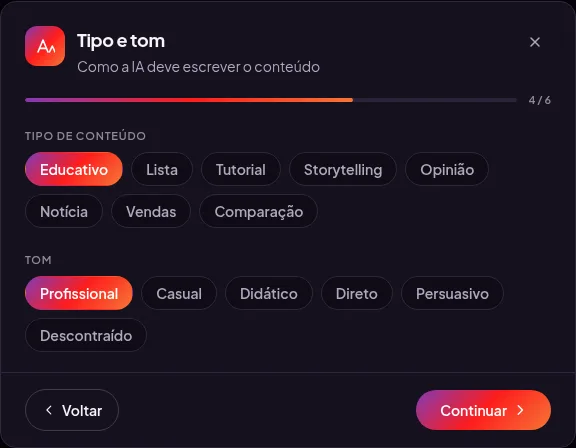
É aqui também que você escolhe quantos slides quer e o que fazer com a chamada final — deixar a IA escrever, escrever você mesmo, ou não ter chamada nenhuma.
Passo 5: as imagens
Você decide se o projeto nasce com imagens e como elas entram. Vale a pena entender a diferença, porque imagem é a ação de IA mais cara do produto — e a única que multiplica pelo número de slides.
- Sem imagens — só o desenho do modelo. É o mais barato e funciona muito bem: os modelos foram feitos para ficar bons sem foto
- Imagem de fundo — uma foto atrás do texto, em cada slide
- Grade de imagens — as fotos compõem um mosaico
- Slides alternados — um com foto, o próximo sem, e assim por diante
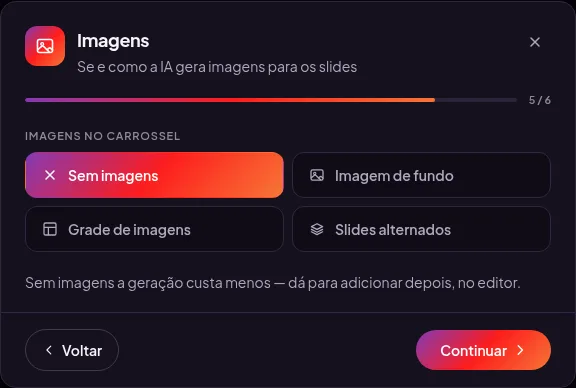
Escolher imagem para todos os slides multiplica o custo pelo número de slides. Um carrossel longo com foto em cada página é a operação mais cara que existe no produto — e quase sempre um ou dois slides com foto já resolvem.
Passo 6: o resumo
A última tela não pergunta nada: ela mostra a conta. O que vai ser gerado, quanto custa cada parte, o total, e o seu saldo antes de confirmar.
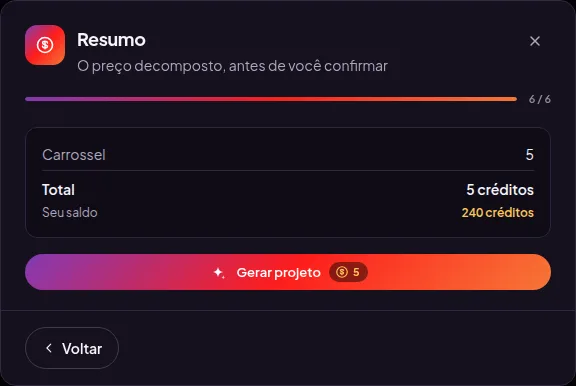
Ao confirmar, a geração roda e o editor abre com o projeto pronto. Se o saldo não cobrir, o botão avisa antes — nada é cobrado pela metade.